
2026中级会计报名照片审核失败怎么办?5步解决法+工具使用教程
来源:考试1002026-06-15 18:50:19阅读数:4566
2026中级会计报名入口已开通,不少考生卡在“照片审核失败”环节反复上传仍不通过。本文总结照片审核失败的5大常见原因,并手把手教您使用照片处理工具、手动调整尺寸及格式。照此操作,10分钟内即可生成合规照片,顺利完成报名。建议收藏本文,遇到问题随时对照解决。
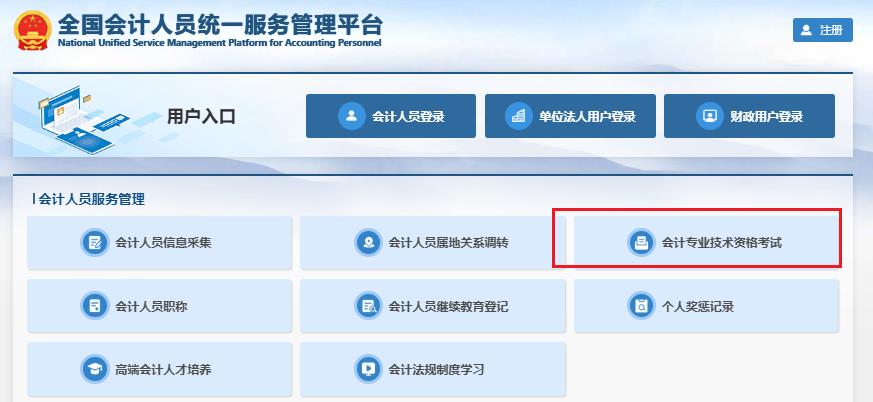
一、2026年中级会计6月12日报名入口已开通
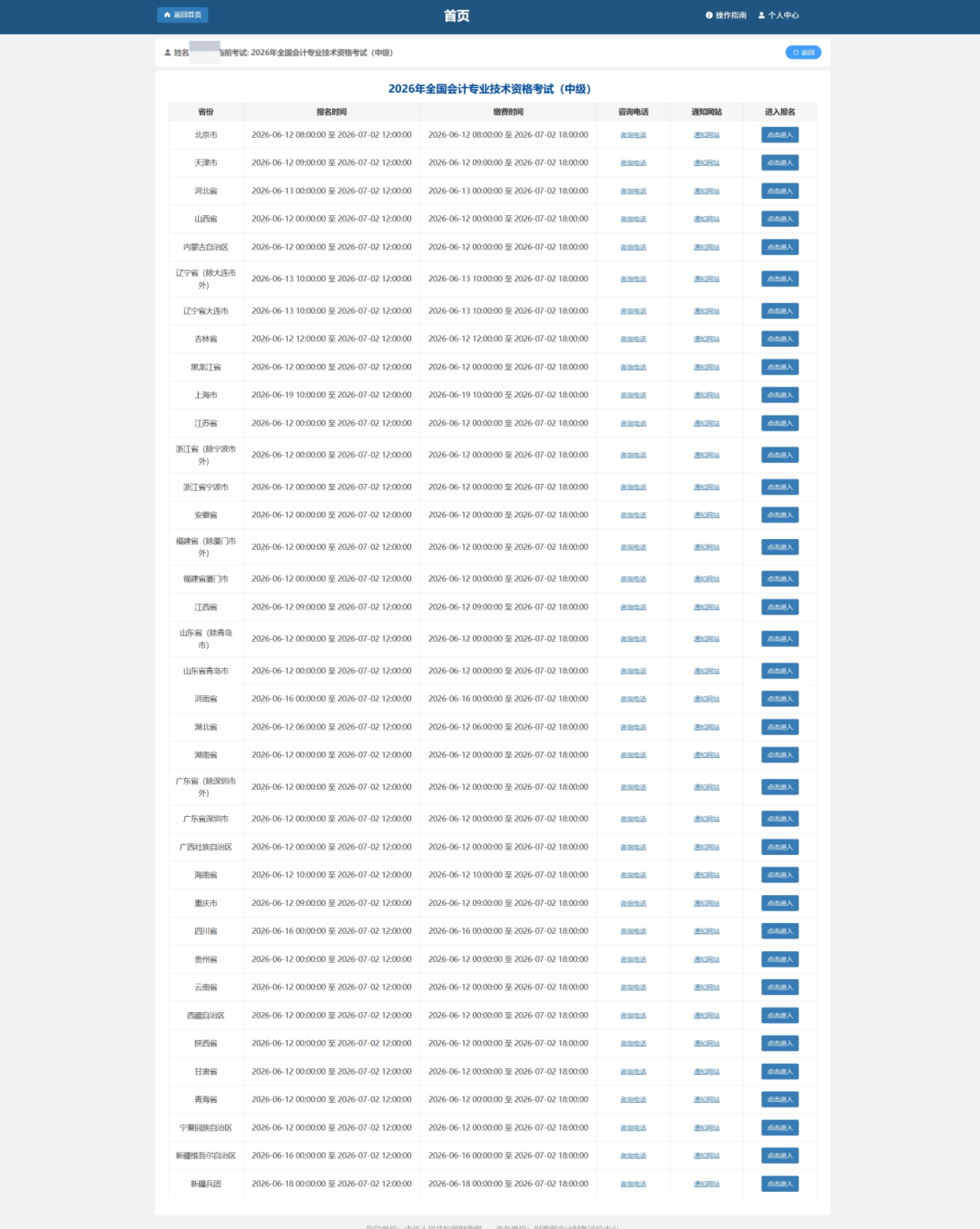
二、2026年中级会计报名入口已开通地区
三、2026中级会计报名照片审核失败:5大常见原因自查
2026中级会计报名照片审核失败通常不是系统问题,而是照片本身不符合规范。根据往年考生反馈,以下5个原因占比超过90%:
原因一:背景颜色不对。系统要求纯白色背景(RGB值255,255,255),浅蓝、灰白或渐变背景都会被拒绝。
原因二:像素尺寸不达标。要求宽≥295像素、高≥413像素,且宽高比例约为5:7。手机自拍未经裁剪往往像素过低或比例失调。
原因三:文件大小超出范围。需介于10KB至30KB之间。很多手机拍摄的照片超过1MB,直接上传失败。
原因四:未使用专用工具处理。直接上传原始照片会被系统拦截,必须经“照片审核处理工具”预审并保存后才能通过。
原因五:人像比例或修饰过度。头部应占照片高度的2/3左右,不得化浓妆、戴首饰、使用美颜滤镜,否则与身份证照片差异过大。
对照以上原因,找到自己的问题所在,再按下面的方法解决。
四、2026中级会计报名照片审核失败解决法:专用工具使用教程
解决2026中级会计报名照片审核失败最有效的方法是使用“照片审核处理工具”。操作步骤如下:
步骤一:下载工具
在报名平台首页找到“照片审核处理工具”下载链接(通常位于上传照片按钮附近)。点击下载压缩包,解压后双击安装程序。工具为绿色软件,无需安装,直接运行即可。
步骤二:打开并导入照片
运行工具后点击“打开照片文件”按钮,选择您准备的照片(建议先用手机或相机拍摄一张白色背景的正面免冠照,不要佩戴眼镜、耳环)。
步骤三:自动审核与裁切
工具会自动检测背景、像素、人像位置。如果背景不是纯白色,工具会提示“背景不合格”;如果像素不足,会提示“尺寸过小”。此时需要返回原始照片进行修改(见第3部分)。如果照片合格,工具会自动裁切为指定尺寸并显示预览。
步骤四:保存审核后的照片
点击“保存照片文件”按钮,将生成一张名为“报名照片.jpg”的新照片(文件大小会自动压缩至10-30KB)。
步骤五:上传新照片
回到报名平台,上传刚才保存的照片即可一次性通过审核。



 扫码下载APP
 扫码关注公众号
 小程序刷题
小程序刷题


